
【法人向け】APN設定とは?SIMを挿してもつながらない原因と今すぐ試すべき対処法
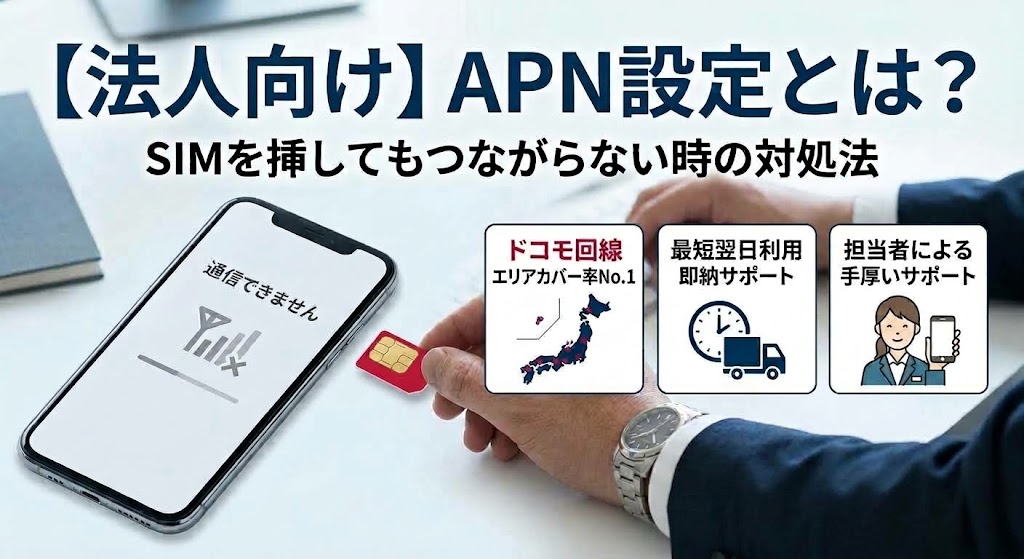
「社支給のスマートフォンやルーターにSIMカードを挿したのに、アンテナマークが立たない…」
「『データ通信ができません』と表示されてウェブサイトが開けない…」
といったトラブルにお困りではありませんか?
端末にSIMカードを挿しても通信ができない場合、その原因の多くは「APN設定(アクセスポイント名設定)」が正しく行われていないことにあります。
本記事では、B2B通信の現場を熟知した専門家の視点から、APN設定の基礎知識からOS別の具体的な設定手順、トラブル時のチェックリストまでを分かりやすく解説します。
APN設定とは?SIMを挿しただけでは繋がらない理由

まずは、「なぜSIMカードを挿しただけでは通信ができないのか」「APN設定とは具体的に何なのか」という基本から解説します。
APN(Access Point Name)の基本的な仕組み
APNとは「Access Point Name(アクセスポイント名)」の略称です。簡単に言うと、スマートフォンやモバイルルーターなどの端末が、どの携帯電話会社のネットワーク(インターネットの出口)を経由して接続するかを指定するための「識別情報」です。
身近な例で例えるなら、APN設定は「インターネットの世界へ繋がる道路の案内標識」のようなものです。案内標識(APN)が端末にセットされていないと、端末はどの道路を通ってインターネットに行けばよいのか分からず、通信をスタートできません。
なぜSIMを挿しただけで繋がらない場合があるのか?
大手キャリア(ドコモ・au・ソフトバンクなど)で直接購入した端末とSIMカードの組み合わせであれば、端末内にあらかじめAPN情報が書き込まれているため、挿すだけで自動的に接続されるケースがほとんどです。
しかし、以下のようなケースでは手動でのAPN設定が必須となります。
- 格安SIM(MVNO)のSIMカードを導入した場合
- SIMフリー端末や、他社で購入した端末を流用している場合
- 法人専用のAPN(固定IPアドレスや閉域網など)を利用している場合
「SIMカードを入れたからもう大丈夫」と思って現場に端末を配ってしまうと、「繋がらない!」と社員から問い合わせが殺到することになりかねません。事前に正しいAPN設定を行うことが重要です。
【OS別】APN設定の具体手順と確認ポイント
ここからは、実際に端末でAPN設定を行う手順を、iPhone(iOS)とAndroid端末に分けて解説します。設定時には、契約した通信事業者から送付されてくる「契約内容通知書」や「開通案内」を用意してください。
iPhone / iPad(iOS)でのAPN設定手順
iPhoneやiPadなどのiOS端末では、基本的に「APN構成プロファイル」という設定ファイルをダウンロードしてインストールする方式が主流です。
- Wi-Fi環境に接続する※プロファイルのダウンロードにはインターネット環境が必要です。社内Wi-Fiなどに接続してください。
- 指定のURLやQRコードから「APN構成プロファイル」をダウンロードする通信事業者が提供するWebページからプロファイルをダウンロードします。
- 「設定」アプリを開き、「プロファイルがダウンロードされました」をタップする
- 画面右上の「インストール」をタップし、パスコードを入力して完了させる
注意点:他社のプロファイルが残っていませんか?
以前別の格安SIMを利用していた端末の場合、古いプロファイルが残っていると競合を起こして接続できません。「設定」>「一般」>「VPNとデバイス管理」から不要な旧プロファイルを削除した上で、新しいプロファイルをインストールしてください。
Android端末でのAPN設定手順
Android端末の場合は、設定画面から項目を「手動入力」して登録するケースが多く見られます。
- 「設定」アプリを開く
- 「ネットワークとインターネット」>「モバイルネットワーク」を開く
- 「アクセスポイント名(APN)」を選択する
- 画面右上にある「+」アイコン(またはメニュー)をタップし、新規APNを追加する
- 指定された各項目を入力する
- 名前: 任意の識別名(例:社用モバイルSIM)
- APN: 指定された接続先名
- ユーザー名: 指定されたユーザーID
- パスワード: 指定されたパスワード
- 認証タイプ: 「PAP」または「CHAP」(指定に従う)
- メニューから「保存」を選択し、作成したAPNにチェックを入れる
注意点:スペルミスや大文字・小文字の違い
Androidでの手動入力で最も多い失敗が、ドット(.)とカンマ(,)の押し間違いや、英数字の大文字・小文字の誤入力です。一文字でも間違えていると接続できませんので、慎重に入力しましょう。
モバイルWi-Fiルーター・法人端末での設定手順
モバイルWi-FiルーターやIoT機器、通信機能付きパソコンの場合は、ブラウザからWeb管理画面(例: [http://192.168.128.1](http://192.168.128.1) など)にログインし、ネットワーク設定項目から同様にAPN情報を登録します。
APN設定をしても繋がらない時に確認すべき5つの対処法
「APN設定は間違っていないはずなのに、どうしてもネットに繋がらない…」という場合は、以下の5つのポイントを順番に確認してみましょう。
1. 端末の再起動と機内モードのON/OFF
APN設定を変更した直後は、端末が新しい設定をうまく読み込めていないことがあります。一度「機内モード」をONにして数秒待ってからOFFに戻すか、端末自体を再起動してみましょう。電波の再送信が行われ、スムーズに繋がることがよくあります。
2. SIMカードの差し直しと汚れの確認
SIMカードの金属端子部分に指紋やホコリがついていると、接触不良を起こして認識されない場合があります。電源を切った状態でSIMカードを取り出し、柔らかい布で金属面を優しく拭いてから正しくセットし直してみてください。
3. モバイルデータ通信が「ON」になっているか確認
意外と見落としがちなのが、端末本体の「モバイルデータ通信」のスイッチがOFFになっているケースです。「設定」画面からモバイルデータ通信が有効(ON)になっているかを再度チェックしましょう。
4. 構成プロファイルの重複確認(iOSの場合)
先述の通り、iPhoneでは異なるプロファイルが複数入っていると正常に通信できません。不要なプロファイルはすべて削除し、現在契約中の回線のプロファイルだけが1つ入っている状態にしてください。
5. 回線契約の状態やエリアの確認
そもそも回線の開通処理(アクティベーション)が完了していない場合や、サービス提供エリア外にいる可能性もあります。契約中のキャリアのマイページや案内メールで、開通日や回線ステータスを確認してみましょう。
【急ぎでネット環境を整えたい法人様へ】
「SIMの設定で困りたくない」「トラブル時にすぐに相談できる担当者がほしい」とお考えではありませんか?
レジットモバイルなら、専門担当者が導入から初期設定まで1からしっかりサポート! お申し込みから最短翌日での利用開始が可能です。まずはお気軽にお問い合わせください。
法人向け格安SIM「レジットモバイル」なら初期設定から業務利用まで完全サポート!

自社の通信環境を安全かつスムーズに構築したい法人様におすすめなのが、通信業界最高水準のサポート体制と業界最安級の価格を実現した法人向けSIMサービス「レジットモバイル」です。
設定トラブルに悩む法人様へ、レジットモバイルが選ばれる4つの強みをご紹介します。
1. 専任担当による手厚いサポート体制(即納対応)
一般的な格安SIMでは「サポートはメールのみ」「Q&Aページを見て自己解決」というスタイルが多い中、レジットモバイルではご契約企業様ごとに必ず専任の担当者がつきます。
- 1からの設定サポート: APN設定や初期セットアップに不安がある場合も、担当者が分かりやすくフォローするため安心です。
- 柔軟な個別対応: 請求書の発行方法や、案件ごとの特殊な運用ルールにも柔軟に対応いたします。
- 安心の返金保証: 万が一、お客様の環境でご利用いただけなかった場合には返金対応を実施。リスクなくお試しいただけます。
「急なプロジェクトで明日から現場で通信が必要になった」という場合でも、最短翌日からのスピード纳品(即納)に対応しています。
2. 業界最安級の明瞭な価格設定
レジットモバイルは、手厚いサポートを備えながらも、無駄なコストを徹底的にカットした業界最安級の価格体系を実現しています。
大手法人向け格安SIMサービスの「3GBプラン(税抜)」で他社と比較したデータが以下となります。
| サービス名 | 月間容量 | 月額基本料金(税抜) |
| レジットモバイル | 3GB | 720円(業界最安級!) |
| イオンモバイル | 3GB | 780円 |
| ニフティモバイル | 3GB | 900円 |
| mineo | 3GB | 900円 |
| 楽天モバイル | 3GB | 980円 |
通信費用を大幅に削減できるだけでなく、契約条件も非常にシンプルです。
- 1回線から契約可能(小規模事業や試験導入にも最適)
- 契約期間の縛りなし(短期プロジェクトでも安心)
- 解約金・違約金なし
- 初月無料でスタート可能!
3. 安心と信頼の「ドコモ回線」を採用
レジットモバイルは、日本全国でエリアカバー率No.1を誇る「ドコモ回線」を使用しています。
都市部のオフィスはもちろん、一般的な格安SIMでは電波が届きにくい地方の山間部、建設現場、期間限定の選挙事務所、イベント会場などでも快適な通信環境を提供できます。
4. 法人業務を支える豊富な機能・オプション
企業の多様なニーズに応えるため、以下の高度なスペック・機能も標準装備およびオプションでご提供しています。
- コンソールでの一括管理機能: 契約している全回線の利用量をリアルタイムで監視。万が一の端末紛失時も、管理コンソールから即座に回線停止が可能。
- 固定IPアドレスオプション: セキュリティを強化したリモートアクセスや社内サーバー接続に最適。
- 選べる3段階のかけ放題: 業務上の音声通話頻度に合わせて最適なプランを選択可能。
- 5G通信・eSIM対応: 高速通信を必要とする業務や、物理SIMの発行を待たずに即時開通したい現場にも対応。
まとめ:設定トラブルを回避し、快適な法人通信環境を手に入れよう

SIMカードを挿してもつながらない原因の多くは「APN設定」の誤りや漏れにあります。端末ごとの設定手順を確認し、再起動やプロファイルの確認を行うことで解決できますが、企業内で何台もの端末を管理・設定するのは担当者様にとって大きな負担となりますよね。
「通信トラブルの対応に時間を奪われたくない」
「月々の通信コストを抑えつつ、安心して使える回線を選びたい」
そうお考えの法人様は、ぜひレジットモバイルの導入をご検討ください。
レジットモバイルなら、3GB月額720円(税抜)〜という業界最安級のコストで導入できるだけでなく、専門の担当者が初期設定から運用まで手厚くフォローするため、社内のITトラブルや設定の手間を最小限に抑えられます。
当日中に担当者より迅速にご連絡いたします。 まずは現在の通信費の見直しや、設定に関するお悩みなど、お気軽にお問い合わせください。